Sauvegardez vos contacts en tant que contacts Google et gérez les depuis n'importe quel appareil connecté.
Vos contacts sauvegardés sont sécurisés dans votre compte Google et ne sont accessibles que par vous.
Vos contacts sont automatiquement synchronisés avec un nouvel appareil lorsque vous vous connectez.
Le numérique fait partie intégrante de notre quotidien. Le nombre de smartphones ne cesse d’augmenter dans le monde au fil des années. Le rapport publié en 2018 par GSMA Intelligence (Source définitive d’information, de prévisions et de recherches sur l’industrie mobile, utilisée dans le monde entier) indique que : plus de 5 milliards de personnes possédaient un téléphone en 2017, dont 3,3 milliards un smartphone. Des chiffres qui devraient exploser d’ici l’année 2025 où 5,9 milliards d’individus en auront un, dont 5 milliards un smartphone.
Certaines fonctionnalités des smartphones restent cependant non utilisées par certains utilisateurs qui en souffrent lorsqu’ils se retrouvent dans certains cas comme celui de « Antoine », un grand commerçant de la place.
Il perdit malheureusement son téléphone et par conséquent la longue liste de contact de ses clients. Comment récupérer ses contacts malgré son nouveau téléphone acheté ? Que faire pour ne plus perdre ses contacts à l'avenir ?
Plusieurs cas de pertes de données personnelles arrivent fréquemment pour ne pas citer que celui de « Antoine ».
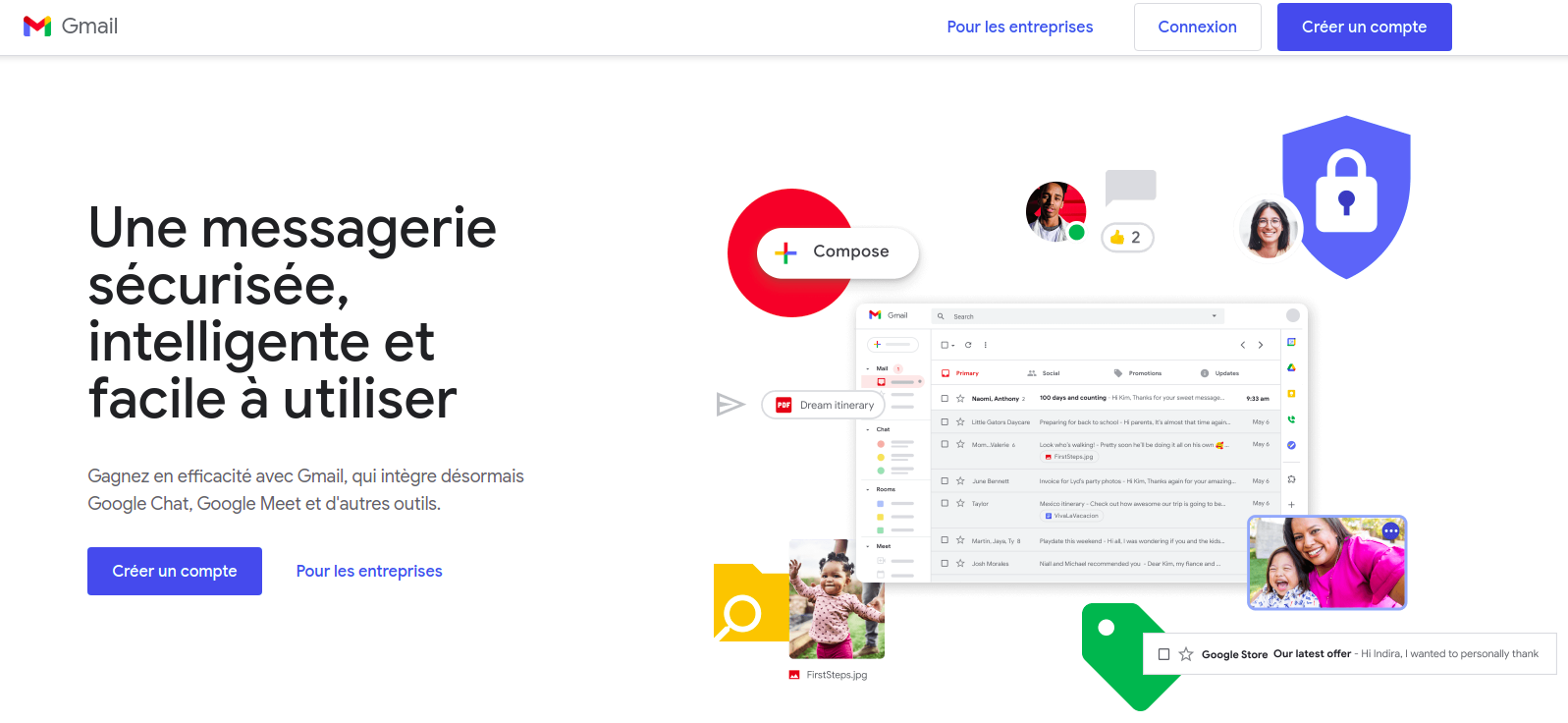
Le moyen le plus simple de créer un compte Gmail est d'utiliser un simple navigateur Web, tel que Chrome – le navigateur de Google –, Firefox, Edge, Internet Explorer, Opera ou Safari. Cette méthode est la seule possible avec un ordinateur ou un appareil mobile.
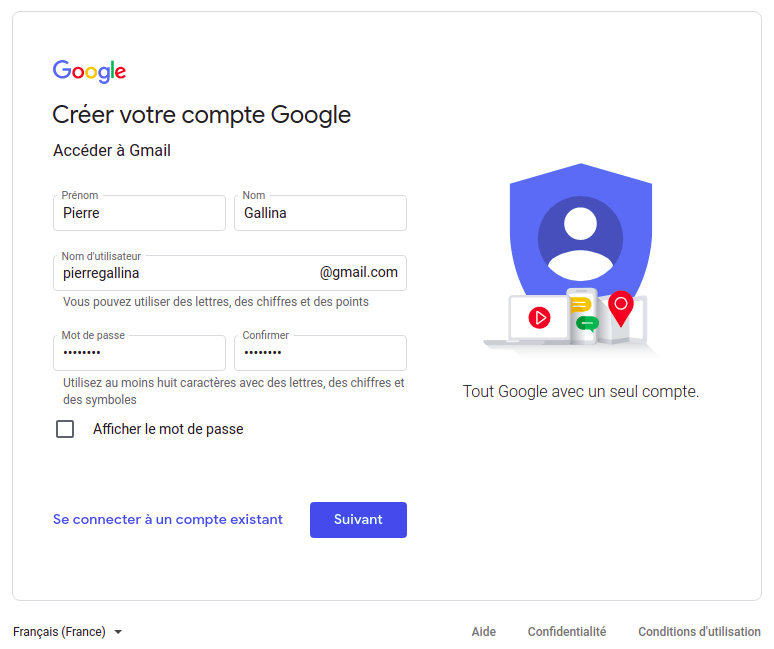
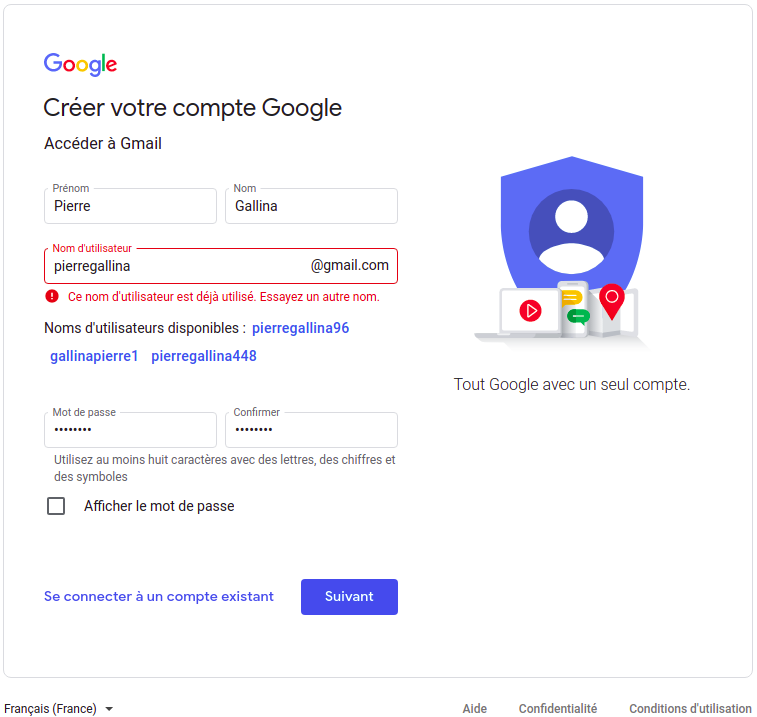
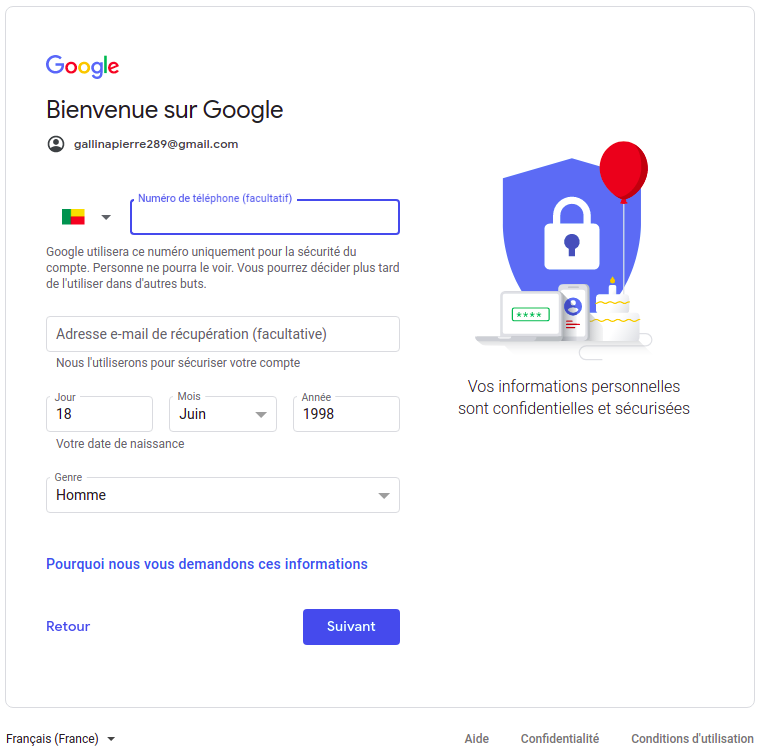
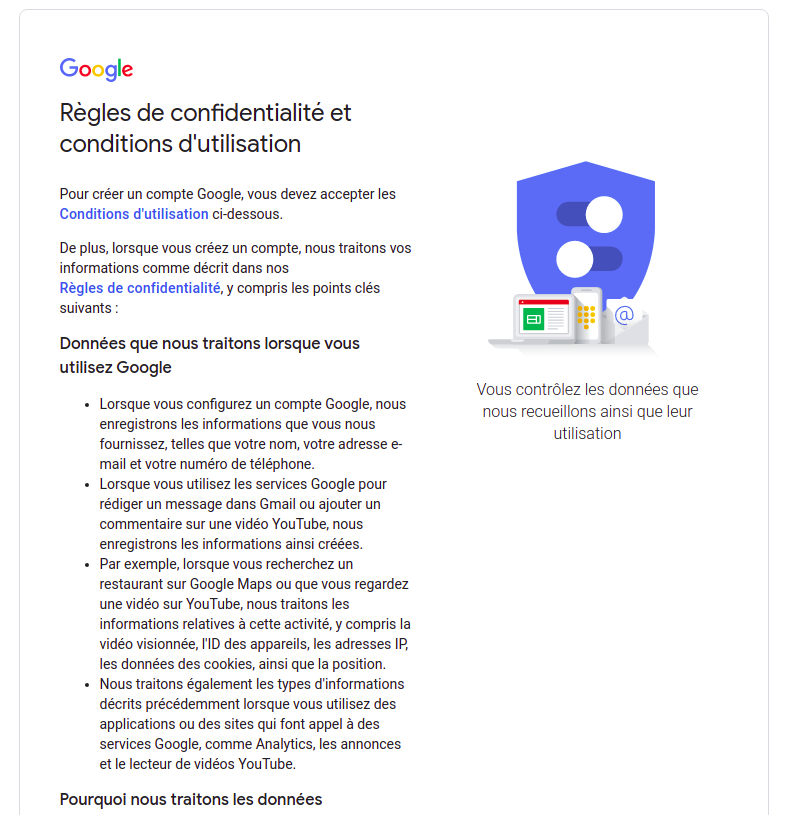
Parcourez les conditions d'utilisation, puis, en bas de la page, cliquez sur le bouton bleu J'accepte.
Lorsqu’on change de téléphone, nous avons toujours la crainte de ne pas retrouver toutes les infos et données dont nous disposons. Les contacts téléphoniques font partie de ces données précieuses que l’on ne souhaite pas perdre. Il existe pourtant de nombreuses astuces dans le monde Android, comme retrouver son téléphone volé ou installer un bloqueur de pub. Et parmi l’une d’entre elles, la synchronisation des contacts Google et ainsi ne pas avoir de désagréables surprises.
Fini le bon vieux calepin avec tous vos numéros de téléphone. Et pour autant, vous ne perdrez pas vos numéros de téléphone si précieux. Mais pour cela, il faut activer l’option qui va vous permettre de synchroniser votre répertoire de manière automatique.
Vous n’aurez plus à vous soucier de la sauvegarde de vos contacts. Tout sera géré automatiquement via votre adresse Gmail.
Voyons comment mettre en place la synchronisation de vos contacts, très simplement, grâce à Google Contacts.
Aujourd’hui, sur votre smartphone, il existe différentes manières de sauvegarder un nouveau contact :
Dans le cas de la carte SIM (et même si on ne vous le souhaite pas), il est toujours possible de se faire voler son téléphone. De ce fait, vous perdez votre répertoire d’un seul coup. Fait plus rare, mais qui peut arriver, votre carte SIM peut être endommagée. Dans ce cas-là, le constat est le même, et il n’existe pas de solution de secours.
Si vous optez pour un stockage sur la mémoire du téléphone, le constat est quasi identique. Dans une situation de vol, perte ou casse de votre appareil, il ne sera pas possible de retrouver vos contacts.
Enfin, la dernière solution vous permet d’enregistrer votre répertoire, directement dans le Cloud. Autrement dit, vos contacts ne transitent même pas par la carte SIM ou la mémoire du téléphone. Ils sont reliés à votre compte Gmail et la sauvegarde est automatiquement gérée par Google.
Autrement dit, à tout moment, vous pouvez retrouver tous vos contacts, sur n’importe quel appareil. Pour cela, il suffit simplement de saisir votre adresse Gmail et le tour est joué.
C’est de loin la solution la plus sûre et la plus rapide pour sauvegarder votre précieux répertoire.
Mais comment synchroniser ses contacts avec Google ?
Logiquement, avec les dernières versions d’Android, vos contacts sont automatiquement synchronisés avec votre compte Gmail. Cependant, avant toute chose, il faut commencer par vérifier si l’enregistrement des nouveaux contacts se fait bien via Gmail.
Commençons donc par nous rendre dans l’application Contacts.
Créer un nouveau contact et vérifier le champ Enregistrement sur le compte. C’est votre compte Google associé qui doit apparaître. Si ce n’est pas le cas, c’est que la sauvegarde de vos contacts se fait sur la carte SIM ou la mémoire du téléphone. Veuillez alors sélectionner votre adresse Gmail.
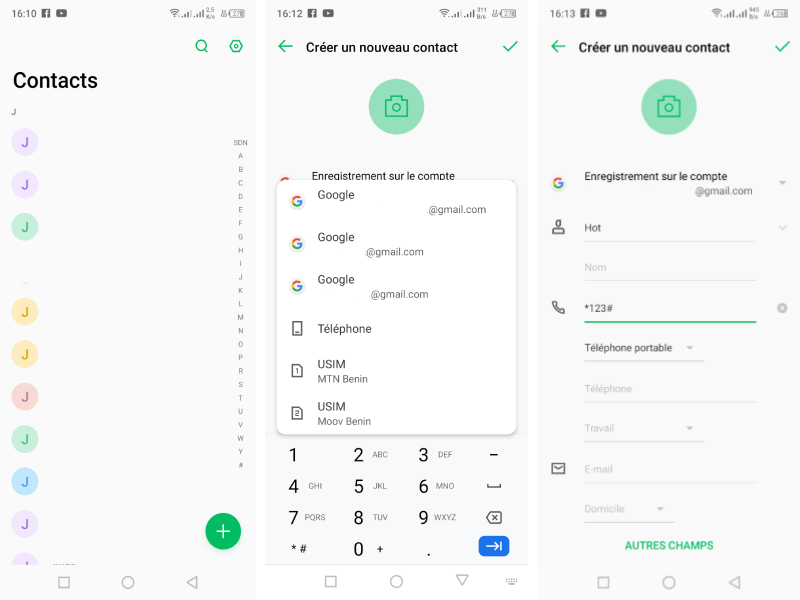
Désormais, tous les nouveaux contacts que vous allez enregistrer seront sauvegardés via votre compte Google.
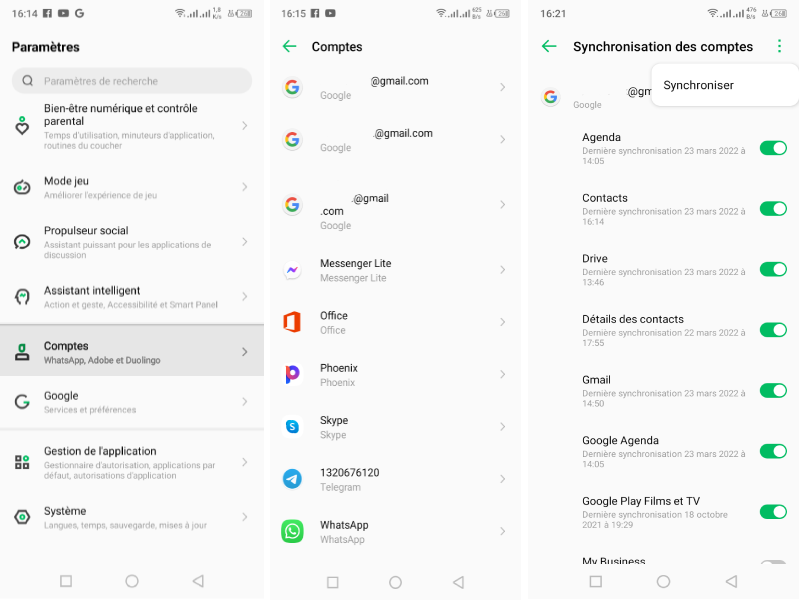
Rendez-vous ensuite dans Paramètres -> Comptes -> Google et sélectionnez votre adresse Gmail. Nous allons forcer la synchronisation. Pour cela, il suffit de cliquer sur les trois points situés en haut à droite, puis Synchroniser votre compte.
Nous allons maintenant vérifier que tous vos contacts sont bien associés à votre compte Gmail. Pour cela, rien de plus simple, connectez-vous sur le site de Google Contacts. Comparez-la à la liste affichée sur celle de votre smartphone. Si des contacts sont portés manquants, c’est qu’ils n’ont pas été enregistrés sur le compte Google. Vous pouvez le vérifier en vous rendant dans la fiche du contact :
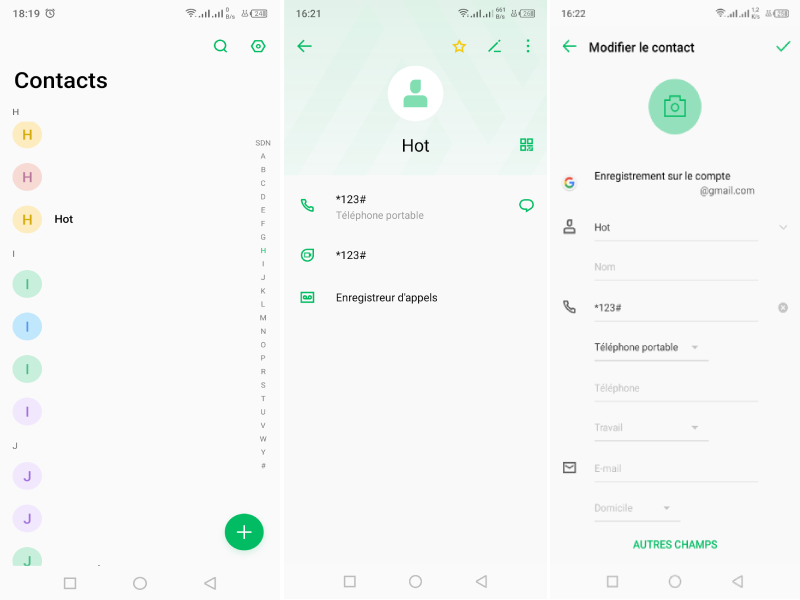
Si les contacts manquants ont bien été enregistrés sur la mémoire du téléphone ou la carte SIM, alors voici la solution pour les intégrer au reste du répertoire Google. Allez dans les paramètres de l’application Contacts. Choisissez l’option "Importer/exporter des contacts", pour créer un fichier VCF (vCard). Il est ensuite possible de l’importer sur Google Contacts, dans la section Plus du menu latéral :
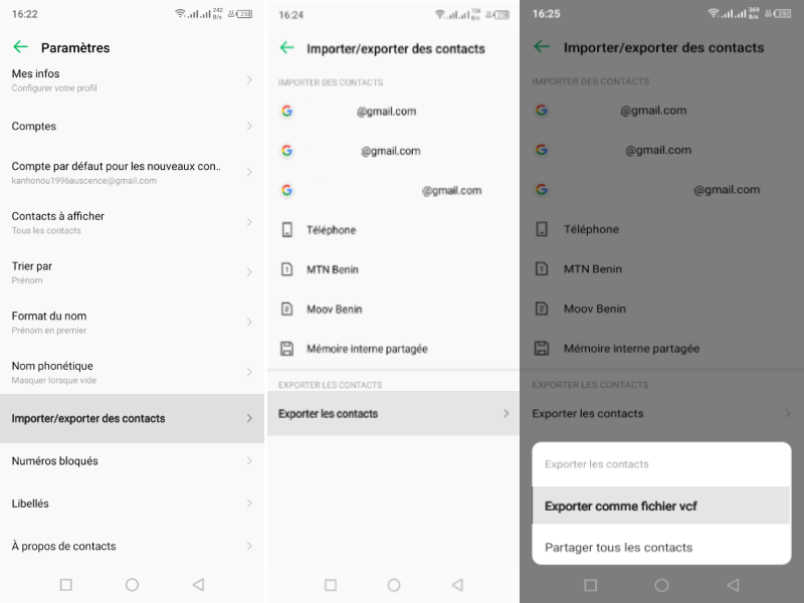
Il est possible que suite à cette importation, des doublons apparaissent. Pas de panique, Google peut les supprimer. Grâce à l’option Rechercher les doublons, il est possible de faire le ménage et ainsi fusionner les contacts qui seraient présents en double
Vous avez désormais tous les éléments pour sauvegarder vos contacts sous Android. A vous de jouer !
L’écosystème de Google dispose de plusieurs autres services de sauvegarde comme la sauvegarde des SMS, MMS, Photos et Vidéos pour ne citer que ceux-ci.
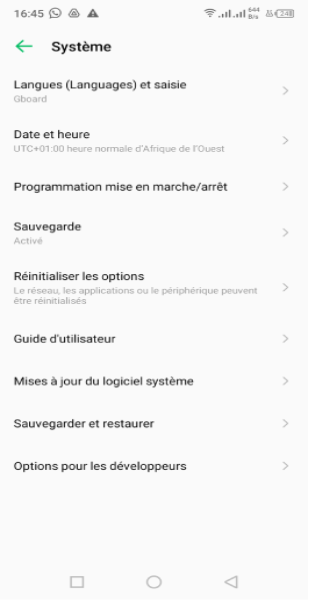
La fonction de sauvegarde des SMS n’est pas disponible sur tous les modèles de smartphones. Certains comme HTC ou Xiaomi dispose d’un programme de sauvegarde. D’autres peuvent sauvegarder les SMS parce qu’ils disposent d’une version récente d’Android. Pour sauvegarder les SMS et MMS, rendez-vous dans votre application de messagerie et recherchez dans le menu des paramètres si l’option apparaît. Vérifiez également dans le centre de sauvegarde de Google, présenté au début de l’article. Autrement, il existe d’autres solutions. La plupart des constructeurs de smartphone possède en effet leur logiciel de sauvegarde automatique. Vous pouvez le retrouver dans paramètres > Système > Sauvegarder et restaurer. Là, il vous sera proposé de paramétrer votre sauvegarde, où vous pourrez y enregistrer vos messages. Vous aurez également choisir l’emplacement de votre sauvegarde (mémoire interne, cloud etc.)
Enfin, vous pouvez également faire appel à une application tierce comme SMS Backup & Restore pour sauvegarder vos données. Pratique lorsqu’on change de téléphone !
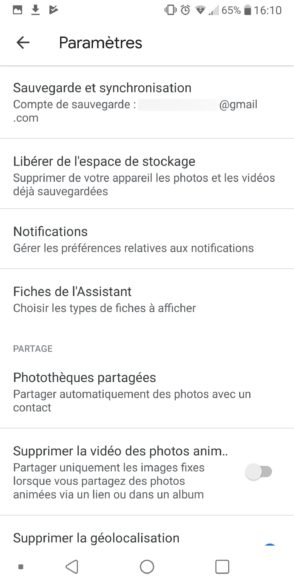
Pour sauvegarder efficacement vos photos et vidéos, il est conseillé de passer par les services de Google. Vous pouvez par exemple opter pour la sauvegarde automatique de ces éléments via la sauvegarde Google citée plus haut, ou bien passer par l’application Google Photos.
À noter : vos photos seront sauvegardées gratuitement en « haute qualité » (2048px de large au maximum). Si ce n’est pas suffisant pour vous (exemple : vous souhaitez imprimer des photos), nous vous conseillons d’activer la sauvegarde en haute définition ; mais l’espace utilisé par vos photos sera décompté de votre stockage Google (15 Go offert ; au-delà, vous devez souscrire à un abonnement Google One).
La première fois que vous lancez l’application, celle-ci vous propose de sauvegarder et synchroniser automatiquement vos photos. Vous pouvez paramétrer la sauvegarde en choisissant la taille d’importation des photos et avec quelle connexion (il est conseillé de sauvegarder quand une connexion wi-fi est disponible), ainsi que les dossiers de photos ou vidéos que vous souhaitez garder.
Enfin, si vous souhaitez sauvegarder d’autres données (comme des fichiers personnels présents sur votre smartphone), nous vous conseillons d’opter pour une carte SD ou de transférer vos données sur un ordinateur. Vous pouvez aussi les télécharger dans le Cloud, via Google Drive ou Dropbox par exemple. Vous pourrez alors conserver vos données en lieu sûr et les récupérer, après la réinitialisation de votre smartphone Android ou l’achat d’un nouveau téléphone.
Le service de sauvegarde téléphoniques (Contacts, SMS, Photos,Vidéos etc) via Google, est l’un des services de Google les plus importants mais qui restent encore non connu pas plusieurs utilisateurs de smartphones. Il est donc inutile de disposer d'un smartphone et de ne pas bénéficier de ces services qui sont pourtant pour la plupart gratuits.